「AIが便利なのはわかった。でもパソコンが苦手な自分には無理だろう」
経営者の方と話していると、10人中6〜7人はこう言います。
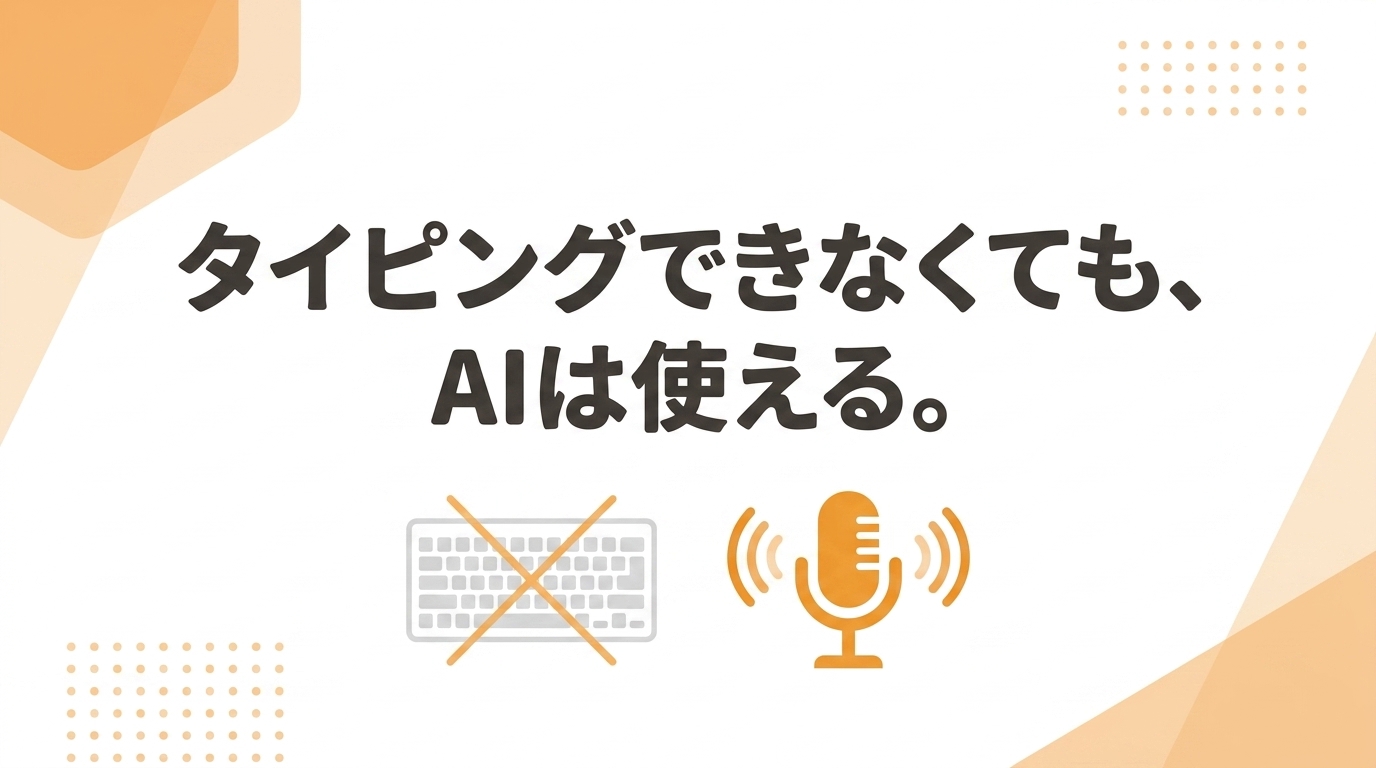
結論から言います。パソコンが苦手でも、ChatGPTは使えます。なぜなら、今のChatGPTはスマホに話しかけるだけで動くからです。キーボードを打つ必要すらありません。
人と会話するように、スマホに向かって「取引先への納期遅延のお詫びメールを作って」と話すだけ。すぐに送れるレベルのメールが出てきます。
僕がAI導入の支援をしているクライアントに、60代の小売業の社長がいます。「パソコンはExcelすら怪しい」と言っていた方です。その社長にスマホのChatGPTを渡して「取引先へのお礼メールを作ってって、話しかけてみてください」とお願いしました。10秒後、画面にちゃんとしたビジネスメールが表示された瞬間、「え、これだけ?嘘やろ」と。その場で3通、立て続けに試していました。
難しいのはAIじゃない。「難しそう」という思い込みの方です。

福田 龍馬|株式会社Lib 代表取締役
中小企業のAI導入支援・AI顧問を専門にしています。現場で使えるAI活用フローを伴走で構築中。
パソコンが苦手な社長がAIを「無理」と思ってしまう3つの誤解
まず、よくある誤解を3つ潰しておきます。
誤解1:「キーボードで長い文章を打たないといけない」
これがいちばん多い。ChatGPTはキーボードで文字を打って使うもの、というイメージが強い。
実際は違います。ChatGPTのスマホアプリには音声入力機能がついていて、話した言葉がそのまま文字になります。さらに「高度な音声モード」を使えば、人と電話で話すように会話するだけでAIが答えてくれます。タイピングは一切不要です。
誤解2:「設定が難しそう」
スマホにアプリを入れるだけです。設定画面をいじったり、何かをインストールしたりする必要はありません。
アプリを開いて、Googleアカウントでログインして、マイクのアイコンを押して話す。これで終わりです。3分もかかりません。
僕がクライアントに初めて見せるとき、いつもその場で一緒にインストールしてもらうんですが、全員「え、もう使えるの?」と驚きます。何か面倒な初期設定があると思い込んでいるんです。実際には、LINEを入れた時よりも簡単です。
誤解3:「無料だとまともに使えないんでしょ?」
無料版でも、音声入力はフルに使えます。高度な音声モード(AIと会話するように使える機能)も、無料で月15分程度使えます。
月15分と聞くと短く感じるかもしれませんが、1回の音声指示は10〜30秒です。試してみるには十分すぎる量です。まずは無料で触ってみて、「これは使える」と思ってから有料プラン(月額約3,000円)を考えればいい。
パソコン操作に不安がなく、ChatGPTの基本的な始め方を知りたい方はこちらの記事をどうぞ。アカウント作成から最初のプロンプトまで解説しています。
→ AI導入は何から始める?従業員10人以下の会社がまずやるべき3つのこと
ChatGPTを「声だけ」で使う2つの方法
スマホでChatGPTを音声で使う方法は、大きく分けて2つあります。どちらも簡単です。
方法1:音声入力でテキストを打つ(いちばん手軽)
ChatGPTアプリの入力欄にある「マイクのアイコン」をタップして話すだけ。話した内容が文字に変換されて、入力欄に入ります。
送信する前にテキストを確認できるので、「ちゃんと伝わっているか不安」という方にはこちらがおすすめです。
手順はこれだけです。
- ChatGPTアプリを開く
- 入力欄の横にあるマイクのアイコンをタップする
- スマホに向かって話す(「取引先へのお礼メールを書いて。昨日の打ち合わせのお礼で、次回は来週金曜にお願いしたい」など)
- 文字に変換されたテキストを確認する
- 送信ボタンを押す
iPhoneでもAndroidでも同じです。
方法2:高度な音声モードで会話する(いちばん楽)
こちらは、もう文字すら見なくていい方法です。
ChatGPTアプリの右下にある音声アイコンをタップすると、AIと電話で話すような画面に切り替わります。人に相談するのと同じ感覚で話しかけると、AIが声で答えてくれます。
「今日の打ち合わせで使う挨拶文を考えて」と話しかけると、AIが声で「〇〇様、本日はお忙しい中お時間いただき〜」と読み上げてくれます。「もうちょっとカジュアルにして」と言えば、その場で修正版を話してくれる。
キーボードも、画面も、ほぼ触りません。
初回だけ、AIの声の種類を選ぶ画面が出ます。好きな声を選んでください。日本語に完全対応しています。
どちらを使うべきか
| 方法 | 向いている場面 |
|---|---|
| 方法1(音声入力) | メール・見積書など、テキストで残したい場合 |
| 方法2(音声モード) | アイデア出し・壁打ち・相談など、対話したい場合 |
僕は普段、テキストで残したい作業は方法1、考えを整理したいときは方法2と使い分けています。最初は方法1から始めるのがおすすめです。テキストが目に見える状態のほうが安心感があるので、慣れるまではこちらの方がストレスが少ないです。
実際に声だけでやってみる|3つの実践例
ここからは、パソコンが苦手な経営者がまず試すべき業務を3つ紹介します。全部「スマホに話すだけ」で完結します。
実践1:メールの返信文を作る
これがいちばん手軽で、効果を実感しやすいです。
スマホに向かってこう話すだけです。
「取引先の田中さんに返信して。納期が3日遅れることのお詫びで、新しい納期は4月28日。丁寧なトーンで」
これで、すぐに送れるレベルのお詫びメールが出てきます。
僕が初めてこれをやった時、びっくりしました。1通30分かけて書いていたお詫びメールが、10秒で出てきた。しかも自分が書くよりもちゃんとしてる。「嘘やろ」と思いながらもう1通試して、「ほんまや」と確信に変わりました。
あの体験以来、メールの文面を頭の中でこねくり回す時間がなくなりました。「メール1通に30分かける」のと「スマホに10秒話して、30秒で確認して送る」のとでは、1日の使える時間がまるで違います。
実践2:打ち合わせの内容を整理する
打ち合わせが終わった後、メモを見返してまとめる時間。あれ、地味にしんどいですよね。
ChatGPTの音声モードを使えば、打ち合わせ後にスマホに向かって話すだけで議事録ができます。
「さっきの打ち合わせの内容をまとめて。参加者は自分と田中さんと佐藤さん。先月の売上は目標の92%で、新規が3件。来月キャンペーンをやる予定で、割引率は来週田中さんが決める。次回は5月15日」
箇条書きのメモをそのまま読み上げるだけで、提出できるレベルの議事録にまとめてくれます。
僕はこれを知ってから、打ち合わせ後に議事録を書く時間がゼロになりました。以前は会議後に30分かけてまとめていたのが、スマホに向かって話すだけの1分で終わる。しかもパソコンの前に座る必要がないから、移動中の車の中でもできる。この「どこでもできる」というのが、パソコン操作が苦手な人にとっては大きいです。
実践3:お客さんへの案内文を作る
「年末年始の休業案内」「新商品の入荷連絡」「キャンペーンのお知らせ」。こういう案内文、毎回ゼロから書いていませんか。
スマホに向かってこう話してください。
「うちのお客さん向けに、ゴールデンウィークの休業案内メールを作って。4月29日から5月6日まで休み。5月7日から通常営業。休み中の緊急連絡先は090の何々何々。丁寧だけど堅すぎないトーンで」
1分で完成します。自分で書いたら15分はかかる内容です。
「パソコンが苦手」だった経営者が変わった話
僕がAI導入を支援しているクライアントの中に、動画編集の教育事業をやっている会社の社長がいます。
この社長の課題は、動画編集の仕事に追われてSNS発信やブログ更新が全然できていなかったこと。ChatGPTも試してみたけど、「自分らしい文章が出てこない」「結局、自分で書いた方が早い」となって使うのをやめてしまった。
そこで僕がやったのは、AIに社長の考え方や価値観を学習させて、自動で投稿できる仕組みを作ること。社長は自分の考えを話すだけ。それをAIが社長らしい文体でSNS投稿やブログ記事に変換して、発信し続けてくれる。
結果、社長がリソースをほとんど使わずにSNSとブログの更新が回り始めて、そこから新規のリード獲得やクライアント獲得につながりました。売上も上がった。
もう1人、小売業の社長の話もさせてください。
この社長は毎日100通近い発注メールを手作業でチェックして、スプレッドシートに転記していました。パソコン操作が得意じゃないから、1日2〜3時間はその作業に取られていた。ChatGPTで相談してみたこともあったけど、「メールをコピペしてChatGPTに貼って、出てきた結果をまたスプレッドシートにコピペして」という手順が面倒で続かなかった。
そこでAIエージェントを使った自動化の仕組みを構築しました。メールの内容をAIが自動で読み取って、商品名・数量・発売日をスプレッドシートに自動転記。Googleカレンダーにも納期が自動で登録される。
社長の作業時間は1日2〜3時間から10分程度になりました。パソコン操作が苦手でも関係ない。仕組みが勝手に動いてくれるから。
2人の社長に共通しているのは、「自分がパソコンを使いこなす」のではなく、「AIに任せる仕組みを作った」ということ。パソコンスキルを上げる必要なんてなかったんです。
「話すだけ」のさらに先——僕がたどり着いた使い方
ここまでの内容は、ChatGPTの「入口」です。
スマホに話しかけてメールや議事録を作る。これだけでも十分に便利です。でも僕が「AIで仕事が変わった」と感じたのは、もう一歩先でした。
僕は今、自分専用の「AI秘書」に音声で指示を出して業務を回しています。
たとえば請求書。以前はExcelを開いて、クライアント名を入力して、金額を打ち込んで、消費税を計算して、PDFにして保存して。1件30分はかかっていました。パソコン作業の中でも特に嫌いな業務でした。
今は「〇〇さんの今月分、20万で請求書作って」と口で言うだけ。AI秘書がクライアント情報を自動で引っ張ってきて、PDFを生成して、Googleドライブに保存してくれます。1分もかかりません。
メールの仕分けも自動です。朝起きると、AI秘書が「今日の重要メールはこの3通です」と教えてくれる。僕はそれだけ確認すればいい。以前は毎朝1〜2時間かけてメールを1通ずつ開いて仕分けていたのが、10分で終わるようになりました。
ここまで来ると、パソコンを開く時間自体が大幅に減ります。スマホに話しかけるだけで、請求書もメール管理もスケジュールも回る。「パソコンが苦手」という悩みそのものが、関係なくなるんです。
ただ、いきなりAI秘書の話をしても実感が湧かないと思います。まずはChatGPTに話しかけることから始めてみてください。「あ、これ使えるやん」と思えた瞬間が、全ての始まりです。
AIを業務に組み込んで自動化する具体的な方法は、こちらの記事で詳しく書いています。
→ 人を雇えないなら、AIに任せろ。一人社長が今日から使えるAI活用術
パソコンが苦手な経営者がAIを使いこなすための3つのコツ
コツ1:最初から完璧を求めない
AIが出してくる文章は、だいたい7割の精度です。「なんか違うな」と思ったら、追加で指示を出せばいい。
「もっとカジュアルにして」「3行目をもう少し柔らかくして」「箇条書きにして」
こうやって2〜3回やりとりすれば、ほぼ使えるものが出てきます。1回で完璧を求めると「AIは使えない」と感じてしまう。でもそれは指示の出し方の問題で、AIの問題じゃないんです。
入社したての新人と同じ。最初は的外れなことをやる。でも「うちではこうやるんだよ」と教えてあげれば、どんどん精度が上がっていく。
コツ2:いきなり難しいことをやらない
「AIで売上を上げる方法」とか「経営戦略を考えて」みたいな大きなテーマから始めると、微妙な答えしか返ってきません。
最初は小さな作業から。メール1通、案内文1つ。「面倒だけどやらなきゃいけない」という作業を1つだけ、AIにやらせてみる。
うちに相談に来たある経営者は、ChatGPTを試して「全然使えんかった」と言っていました。何を聞いたか聞いてみたら、「うちの会社の売上を上げるにはどうしたらいいか」だった。そりゃ無理です。あなたの会社のことを何も知らないAIに、経営戦略は出せません。
でも、「取引先へのお礼メールを書いて」なら、すぐに使えるものが出てくる。この差を知っているかどうかで、AIの印象がまるで変わります。
コツ3:「話し言葉」のままでいい
ChatGPTへの指示は、きれいな文章じゃなくていいんです。
「えっと、来週の月曜日に取引先の山田さんが来るんやけど、その時に使う挨拶文を考えてほしい。あんまり堅くなくて、でも失礼にならないぐらいの感じで」
こんな話し言葉でも、ちゃんと伝わります。
僕がクライアントの経営者にこれを見せると、みんな驚きます。「え、こんな雑に言ってもいいの?」と。いいんです。ChatGPTは文脈を読み取って、話し手の意図を理解してくれます。
きれいに指示を書こうとするから、ハードルが上がる。誰かに仕事をお願いするのと同じ感覚で、普通に話せばいい。
うまくいかないときの対処法
「なんか的外れな答えが返ってくる」場合
伝える情報が足りていないことがほとんどです。
「メール書いて」だけだと的外れになる。でも「取引先の田中さんに、納品が3日遅れるお詫びのメール。丁寧なトーンで」と伝えれば、ぐっと精度が上がります。
ポイントは3つだけ。
- 誰に向けた文章か
- 何を伝えたいか
- どんなトーンで書くか
この3つを話すだけで、出力の質がまるで違います。
「間違った情報が出てきた」場合
ChatGPTは、もっともらしい嘘をつくことがあります。特に法律、税務、最新の統計データに関しては注意が必要です。
文章を作る(メール、案内文、議事録など)用途ではほとんど問題になりません。事実確認が必要な内容だけ、自分の目で確認する。この使い分けだけ覚えておけば大丈夫です。
「会社の情報を入れて大丈夫?」
顧客の個人情報やパスワードなど、外に出たらまずい情報は入れないでください。
ただし、ChatGPTの有料プラン(月額約3,000円)では、入力した内容がAIの学習に使われない設定になっています。業務で本格的に使うなら、有料プランにしておくと安心です。
こういう社長にこそ、AIを使ってほしい
実は、パソコンが苦手な経営者こそ、AIの恩恵がいちばん大きいです。
なぜなら、「パソコンが苦手だから」という理由で、本来やらなくてもいい作業に余計な時間をかけているから。
メール1通に30分。見積書に1時間。案内文に30分。パソコン操作に慣れている人なら半分の時間で済む作業に、倍の時間を使っている。その差は1日にすると何時間にもなります。
AIを使えば、パソコンスキルに関係なく、同じスピードで仕事ができます。話すだけだから、タイピングの速さは関係ない。ITの知識も関係ない。
苦手なパソコンを克服する必要なんてない。パソコンを使わなくても仕事が回る方法が、もうあるんです。
まとめ:今日やることは「アプリを入れて話すだけ」
パソコンが苦手でもAIは使えます。必要なのは、スマホ1台と「ちょっと試してみるか」という気持ちだけです。
- スマホでChatGPTアプリをインストールする(無料)
- Googleアカウントでログインする
- マイクのアイコンを押して、「取引先へのお礼メールを作って」と話しかけてみる
これだけです。3分で終わります。
中小企業のAI導入率はまだ5〜10%程度。ほとんどの経営者が「自分には無理」と思って手をつけていない。でも実際は、人と話せる人なら誰でもChatGPTを使えます。
パソコンスキルは関係ない。ITの知識も関係ない。「話す」ことさえできれば、AIはあなたの仕事のパートナーになれます。
まずは1回、スマホに話しかけてみてください。「あ、こんなん簡単やん」と思えたら、それが第一歩です。
「自社にどんなAI活用ができるか知りたい」と思ったら、無料のAI活用診断であなたの業務に合った使い方を一緒に考えます。パソコンが苦手でも大丈夫です。話すだけで始められますから。
関連記事: ChatGPTを1ヶ月使った実績レビューはこちら
関連記事: ChatGPTとClaudeの違いと選び方
コメント